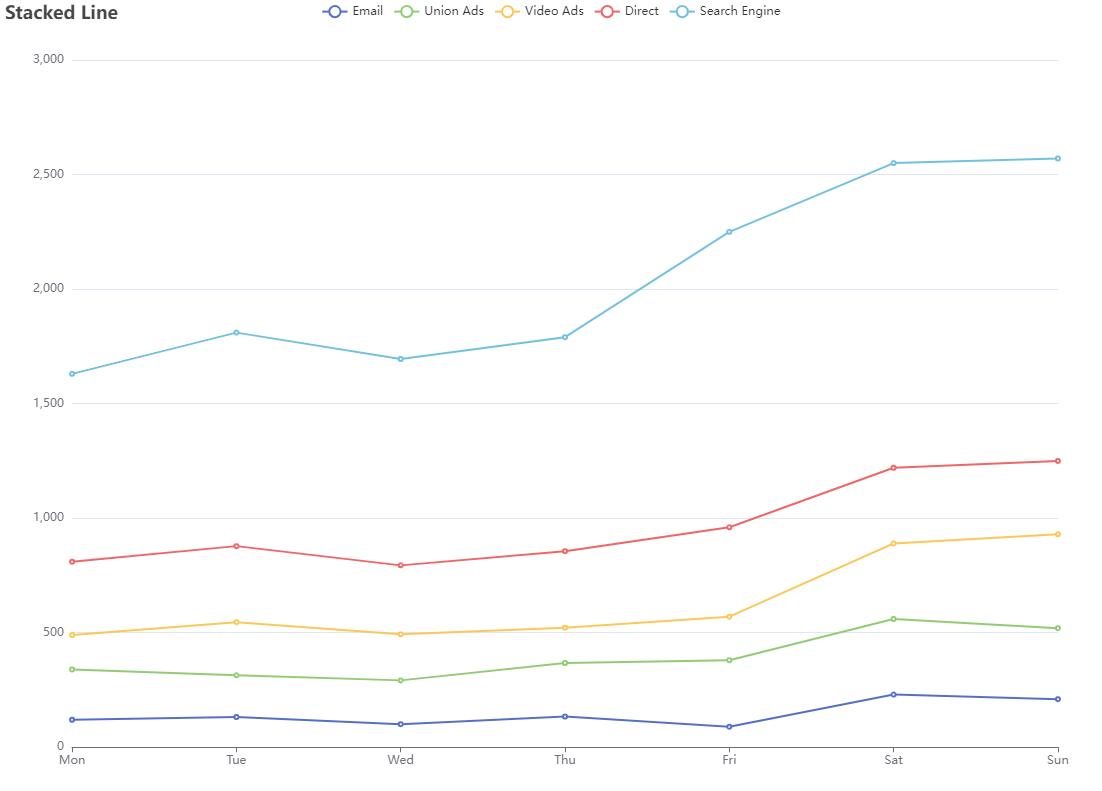
折线图(line chart)是由许多的资料点用直线连接形成的统计图表,若看多个资料点之间的连线,会是折线。折线图是一种常用的数据可视化工具,通常用于数据发展趋势与变化的展示,让数据以一种生动形象的方式展现。
如果是想在Excel中插入折线图,可以按照以下详细步骤进行操作:
1.准备数据:首先,确保你已经准备好需要绘制折线图的数据。数据应该按照一定的结构排列,通常是在Excel的单元格中以表格形式呈现,其中包含横轴(X轴)和纵轴(Y轴)的数据。
2.选择数据:选中你要用于绘制折线图的数据范围。可以使用鼠标点击并拖动来选择数据区域,或者使用键盘上的方向键来选择数据范围。
3.打开插入图表功能:在Excel的菜单栏中,点击"插入"选项卡。在该选项卡中,你将找到"图表"组,其中包含不同类型的图表选项。
4.选择折线图类型:在"图表"组中,点击"折线图"按钮。Excel将显示不同的折线图选项。
5.选择折线图样式:在折线图选项中,可以选择不同的折线图样式。你可以选择简单的折线图、带有标记点的折线图、带有平滑线的折线图等。点击所需的样式,Excel将生成相应的折线图。
6.插入折线图:点击所选的折线图样式,Excel将在当前工作表中插入一个空白的折线图,并打开"图表工具"选项卡。
7.添加数据:在折线图中,可以通过添加数据系列来填充数据。点击"图表工具"选项卡中的"选择数据"按钮,将弹出"选择数据源"对话框。
8.设置数据系列:在"选择数据源"对话框中,可以添加、编辑或删除数据系列。点击"添加"按钮,将弹出"编辑系列"对话框。
9.设置系列名称和数值范围:在"编辑系列"对话框中,可以设置系列的名称和数值范围。点击"系列值"文本框,并选择需要包含在折线图中的数值范围。可以通过点击单元格来选择数值范围,也可以手动输入范围。
10.完成数据系列设置:点击"确定"按钮,完成数据系列的设置。Excel将根据所选的数据范围自动更新折线图。
11.格式化折线图:可以对折线图进行格式化,以改变其外观和样式。例如,可以修改标题、轴标签、图例等。可以通过右键点击折线图上的元素,并选择相应的选项来进行格式化。
12.完成折线图:完成对折线图的设置和格式化后,你的折线图就准备好了。可以根据需要调整图表的位置和大小。
以上是在Excel中插入折线图的详细步骤。根据你的具体数据和需求,操作步骤可能会略有不同,但这个流程可以帮助你快速创建和定制折线图。
